Funktionen
Was Kanban Tasker kann, eine Idee nach der anderen. Alles auf dieser Seite steckt in der heutigen App, und die JFLib-Ausgabe behält ihre Optik.
Ein Board für jedes Projekt
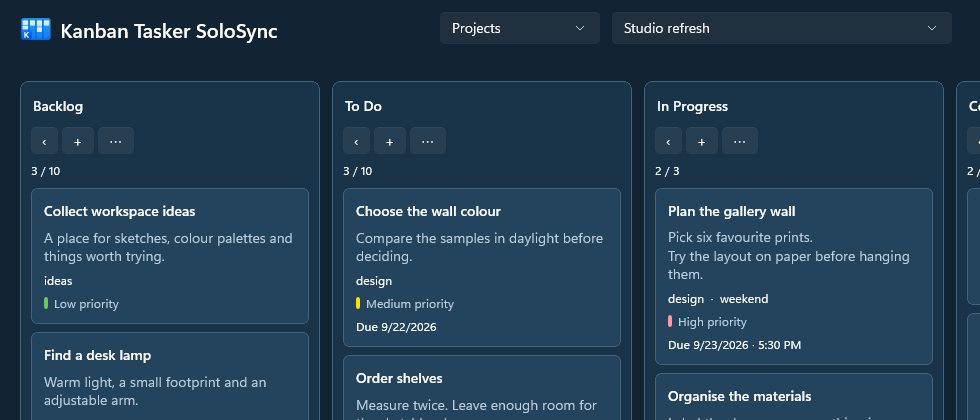
Jedes Projekt bekommt sein eigenes Board, ausgewählt oben im Fenster. Ein Board kann Notizen tragen, für alles, was zum Projekt gehört, aber zu keiner einzelnen Aufgabe.
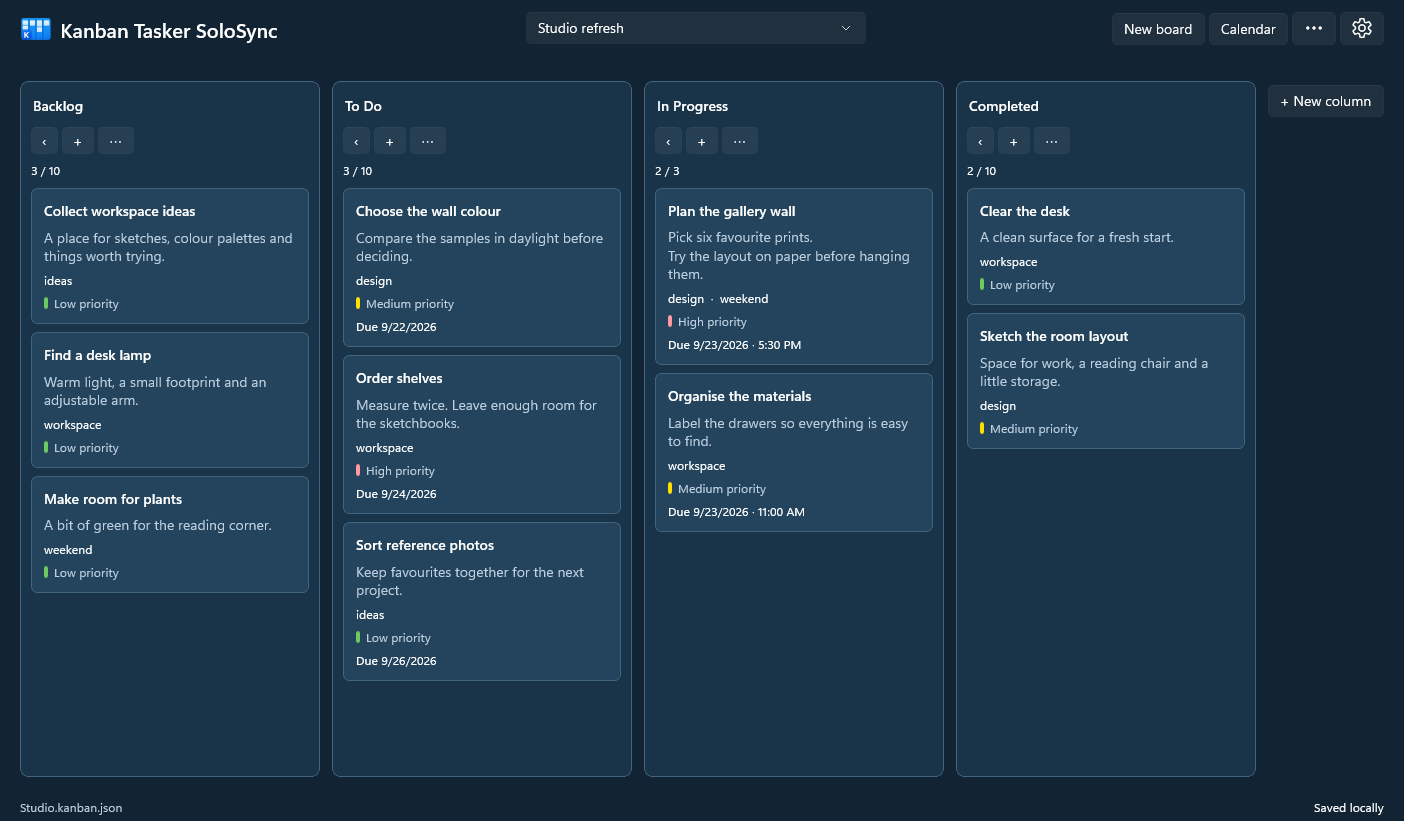
Neue Boards beginnen mit fünf Spalten, Backlog, To Do, In Progress, Review und Completed, jede mit einem Limit von zehn Aufgaben. Von dort aus richtest du sie ein, wie du magst.
Spalten, die zu deiner Arbeit passen
Füg Spalten hinzu, benenn sie um, verschieb sie nach links oder rechts oder zieh sie an ihrer Überschrift. Klapp die ein, die du gerade nicht brauchst; jedes Gerät merkt sich seine eingeklappten Spalten selbst.
Ein Limit sagt, wann eine Spalte genug hat. Am Limit wird ihr Zähler rot und zeigt „Limit erreicht“, aber nichts hindert dich, weitere Aufgaben hinzuzufügen: Limits warnen, sie sperren nicht. Ein Limit von null heißt: kein Limit.
Karten mit allem, was eine Aufgabe braucht
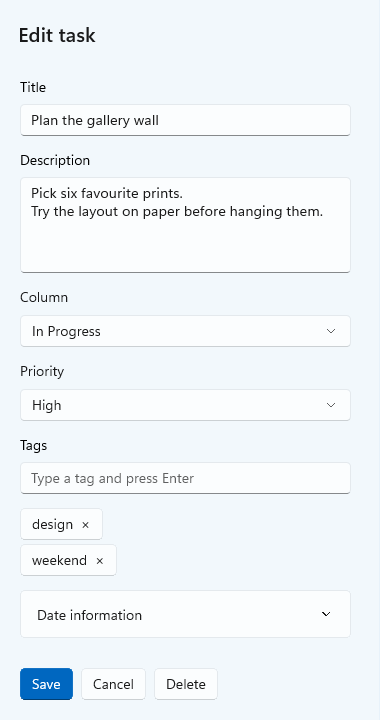
Klick auf eine Karte oder auf + in einer Spalte, und der Editor öffnet sich neben dem Board. Eine Aufgabe hat Titel, Beschreibung, Spalte, Priorität und Schlagwörter. Unter „Datumsangaben“ findest du Beginn und Ende, eine Fälligkeit mit Uhrzeit nach Wunsch und eine Erinnerung.
Mit „Speichern“ behältst du deine Änderungen. Ein Formular, das du nicht speicherst, bleibt ein lokaler Entwurf, und die App fragt nach, bevor sie deine Änderungen verwirft.
- Die Priorität zeigt die Karte als kleinen farbigen Balken: niedrig, mittel oder hoch.
- Schlagwörter tippst du ein und bestätigst sie mit der Eingabetaste; die Karte zeigt sie in einer Zeile.
- Erinnerungen zeigt heute die Windows-Ausgabe; die JFLib-Ausgabe soll sie überall zeigen.
Drag & Drop oder Menüs
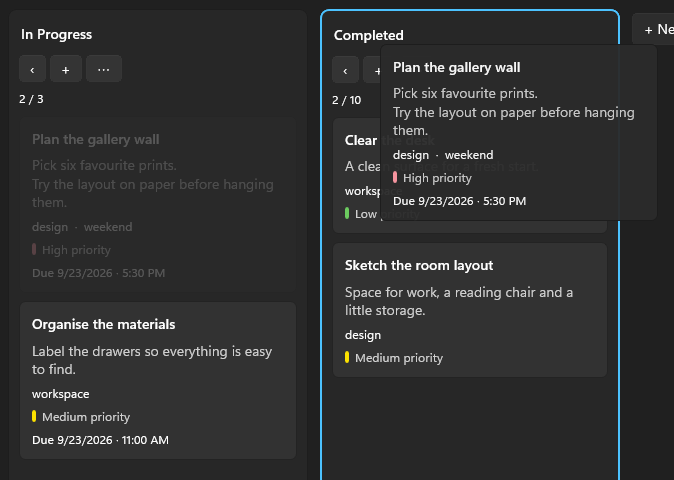
Eine Karte, die du aufnimmst, folgt dem Zeiger, und die Spalte, in der sie landen wird, leuchtet auf. Leg sie zwischen zwei Aufgaben ab, um sie genau dorthin zu setzen, oder auf eine Spaltenüberschrift, um sie oben einzureihen.
Verschieben wird sofort gespeichert. Wer lieber Menüs nutzt, findet jede Bewegung auch im Kontextmenü der Karte.
Gruppen für Arbeit und den Rest
Bei vielen Boards halten Gruppen sie auseinander: Beruf, Privates oder welche Bereiche du eben hast. Schalte sie unter Einstellungen → Erweitert ein, dann erscheint links neben der Board-Auswahl eine zweite Auswahl.
- „Alle Boards“ zeigt alles, „Ohne Gruppe“ die Boards ohne Gruppe.
- Wenn du eine Gruppe löschst, bleiben ihre Boards und Aufgaben unter „Ohne Gruppe“ erhalten.
- Gruppen reisen mit deiner Datendatei; ob sie eingeschaltet sind, entscheidet jedes Gerät selbst.
Ein Kalender für das, was fällig ist
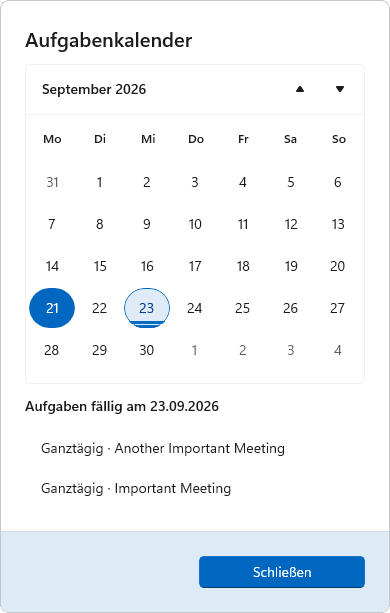
Der Kalender markiert jeden Tag mit fälligen Aufgaben, und der heutige Tag hebt sich in der Akzentfarbe ab. Wähl einen Tag, und seine Aufgaben erscheinen darunter mit ihren Uhrzeiten; öffne eine davon zum Bearbeiten.
Aufgaben ohne Uhrzeit stehen dort als „Ganztägig“.
Vier Designs und fünf Sprachen
Wähl unter Einstellungen → Anzeige Hell, Dunkel, Hellblau oder Dunkelblau, oder lass die App deinem System folgen. Unter Windows werden Kontrastdesigns beachtet.
Die Oberfläche spricht English, Deutsch, Español, Français und Italiano, und eine neue Wahl gilt sofort. Deine Boards und Aufgaben bleiben in den Worten, in denen du sie geschrieben hast.
Diese Seite hat die Designs auch: Probier oben „Design“.
- Hellblau
- Dunkelblau
- Hell
- Dunkel
Deine Boards in einer Datei
All das steckt in einer einzigen Datei auf deinem Gerät, die das Sync-Programm, das du schon nutzt, zu deinen anderen Geräten trägt. Kein Konto, keine eigene Cloud.